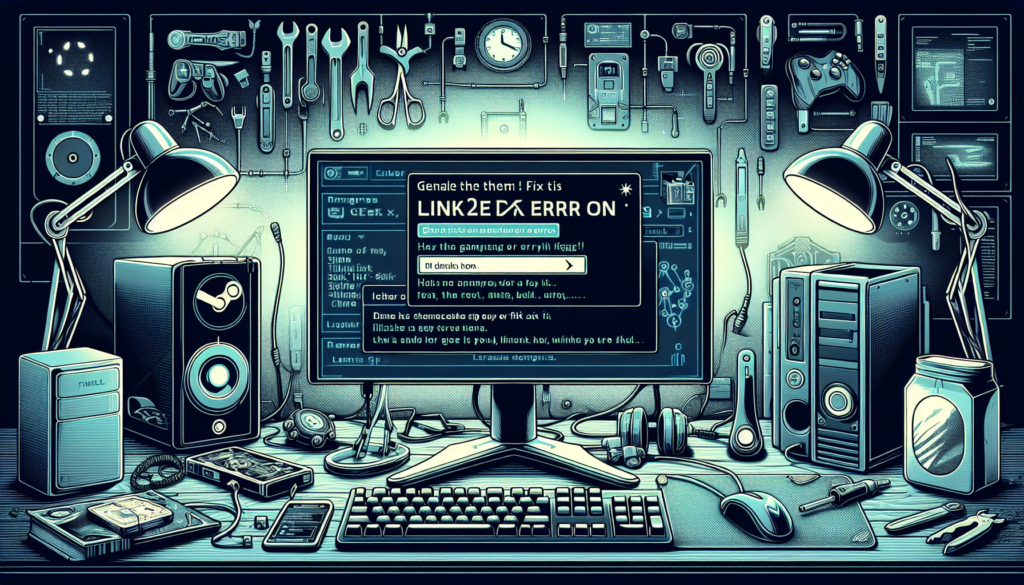

Se você tenta abrir um jogo da EA comprado na Steam — como EA Sports FC (ex-FIFA), Apex Legends ou Battlefield — e recebe o erro “link2ea”, a sessão para por aí. Na prática, o atalho que deveria abrir a EA app, validar sua licença e iniciar o jogo falha no meio do caminho. A boa notícia: na maioria dos casos é um problema de cache, vinculação de conta ou bloqueio do Windows, e dá para resolver em poucos minutos. Este guia reúne as soluções mais eficazes para Windows 10/11, do básico ao avançado.
link2ea: o que é e por que acontece
Como Steam, EA app e licença conversam
- Quando você clica em “Jogar” na Steam, o cliente chama um protocolo do Windows (
link2ea://) que aciona a EA app. - A EA app abre, confere se sua conta EA está vinculada à sua conta Steam e valida a licença do jogo.
- Com a autenticação feita, a EA app libera o executável do jogo e devolve o controle à Steam.
- O erro “link2ea” surge quando o protocolo não encontra a EA app, a validação da conta falha ou há bloqueio de rede/permissões no caminho.
Causas mais frequentes do link2ea
- Contas não vinculadas ou vinculadas à EA errada (ex.: você tem EA Play numa conta e está logado em outra).
- EA app desatualizada ou com cache corrompido.
- Permissões insuficientes ou serviços da EA travados em segundo plano.
- Bloqueio por firewall/antivírus, proxy corporativo ou VPN.
- Data e hora do sistema incorretas (quebra certificados/SSO).
- Associação do protocolo
link2eaquebrada no Windows (EA app não definida como app padrão para o protocolo).
Checklist rápido: conserte o link2ea em minutos
Reiniciar processos e atualizar os apps
- Feche tudo no Gerenciador de Tarefas:
- Finalize Steam, “EA app/EADesktop/EAApp”, e “EABackgroundService/EABackgroundServiceHelper”.
- Reinicie o PC (reinício limpa locks e serviços travados).
- Atualize ambos:
- Steam: menu Steam > Verificar atualizações do cliente.
- EA app: abra e deixe atualizar; se não abrir, baixe a versão mais recente no site da EA e reinstale por cima.
Verificar login e vinculação EA ⇄ Steam
- Tenha certeza de que você está logado na EA app na mesma conta que tem EA Play/compra vinculada.
- Em myaccount.ea.com > Conexões (Connections), confirme que a Steam aparece como conectada.
- Se houver múltiplas contas EA no seu e-mail, deslogue da EA app e faça login explicitamente na conta correta antes de abrir o jogo pela Steam.
Passo a passo no Windows 10/11
Limpar cache da EA app com segurança
- Opção nativa:
- Abra a EA app > menu (ícone de três linhas) > Ajuda > Recuperação do aplicativo (ou “App Recovery”) > Limpar cache. A EA app será reiniciada.
- Limpeza manual (se a EA app não abre):
- Feche a EA app e mate o EABackgroundService no Gerenciador de Tarefas.
- Apague as pastas de cache temporário do usuário:
C:\Users\SeuUsuário\AppData\Local\Electronic Arts\EA App\cache(ouEA Desktop)C:\Users\SeuUsuário\AppData\Roaming\Electronic Arts\EA App\(se existir)
- Apague cache global (se persistir):
C:\ProgramData\Electronic Arts\EA App\Logs/Cache(ouEA Desktop)
- Reinicie o PC e tente novamente.
Reinstalar a EA app e reparar o jogo
- Desinstale a EA app:
- Configurações do Windows > Aplicativos > Aplicativos instalados > EA app > Desinstalar.
- Baixe a versão mais recente no site oficial da EA e instale como administrador (clique direito > Executar como administrador).
- Na Steam, verifique os arquivos do jogo:
- Biblioteca > clique direito no jogo > Propriedades > Arquivos Instalados > Verificar integridade dos arquivos.
- Inicie a Steam como administrador e tente abrir o jogo novamente.
Soluções avançadas para erros persistentes
Permissões, rede e segurança
- Execute como administrador:
- Clique direito em
Steam.exee no atalho da EA app > Executar como administrador. Teste.
- Clique direito em
- Libere no firewall e antivírus:
- Adicione exceções para os executáveis da Steam, EA app (
EAApp.exe/EADesktop.exe) e EABackgroundService. - Se usa antivírus de terceiros, crie uma regra de confiança ou desative temporariamente para testar.
- Adicione exceções para os executáveis da Steam, EA app (
- Desative proxy/VPN e teste outra rede:
- Configurações > Rede e Internet > Proxy: deixe desativado.
- Desconecte de VPNs. Se possível, teste com tethering do celular para descartar bloqueios do roteador/ISP.
- Sincronize data e hora:
- Configurações > Hora e idioma > Data e hora > Definir hora automaticamente e “Sincronizar agora”. Verifique o fuso horário correto.
- Verifique a associação do protocolo
link2ea:- Configurações > Aplicativos > Aplicativos padrão > Escolher padrões por protocolo > procure por LINK2EA e defina “EA app” como aplicativo padrão.
- Dicas bônus:
- Desative overlays (Steam, Discord, GeForce Experience) temporariamente.
- Feche apps que interceptam rede (NetLimiter, adblockers de sistema).
- Em redes corporativas, portas e inspeção TLS podem bloquear a chamada; teste em rede doméstica.
Desvincular e revincular contas
- Aviso importante: a EA limita desvinculações e alguns jogos podem perder progressos/conexões de plataforma. Leia a política da EA antes de prosseguir.
- Em myaccount.ea.com > Conexões, remova a associação com a Steam.
- Feche a EA app, abra o jogo pela Steam; quando solicitado, faça login na EA app com a conta correta para refazer o vínculo.
- Confirme em Conexões se a Steam reapareceu vinculada e teste o lançamento.
Quando nada funciona: diagnóstico e suporte
Coletar logs e evidências
- Na EA app: menu > Ajuda > Coletar logs/Relatório (gera um pacote com registros).
- Anexe capturas de tela do erro “link2ea”, incluindo a tela da Steam e qualquer código exibido na EA app.
- Gere DxDiag e MSINFO:
- Win+R >
dxdiag> Salvar todas as informações (DxDiag.txt). - Win+R >
msinfo32> Arquivo > Exportar (MSINFO.nfo).
- Win+R >
- Anote o que você já tentou (passos deste guia) e horários aproximados do erro para o suporte localizar nos logs.
Abrir ticket e alternativas temporárias
- Abra um chamado em help.ea.com, selecione o jogo e a plataforma “Steam”, anexe logs, DxDiag e MSINFO.
- Enquanto aguarda:
- Flush de DNS: abra o Prompt de Comando como admin e rode:
ipconfig /flushdns
netsh winsock reset
netsh int ip reset
Reinicie o PC. - Troque o DNS para
8.8.8.8/1.1.1.1e teste. - Crie um usuário Windows limpo (Configurações > Contas > Família e outros usuários > Adicionar) e tente rodar a Steam/EA app nele para descartar conflitos de perfil.
- Flush de DNS: abra o Prompt de Comando como admin e rode:
Resumo crítico
Na imensa maioria dos casos, o erro link2ea se resolve ao alinhar três pontos: cache limpo, contas corretamente vinculadas e ambiente Windows sem bloqueios (firewall, proxy/VPN e hora). Se o protocolo link2ea estiver sem associação, reforce a EA app como padrão e rode ambos os clientes como administrador. Persistindo, a desvinculação/revinculação costuma “reensinar” a Steam a conversar com a EA app, e os logs aceleram qualquer atendimento.
Resolveu? Conte nos comentários qual passo funcionou e compartilhe o guia com quem também enfrenta o link2ea!